動画でわかる操作手順・使い方
ウェブサイト内の「想定整形地&正面路線価自動計算ツール」の具体的な操作手順や使い方の流れを動画で実演・解説しています。全体の流れを動画で把握したのち、下部の図解マニュアルもあわせてご活用ください。
ご案内:ウェブサイトは、度々、改善しているため、現在の画面レイアウトと動画内の画面が微妙に異なる場合もございますが、ツールの使い方に大きな変更はありませんのでご容赦ください。
操作パネルの機能説明
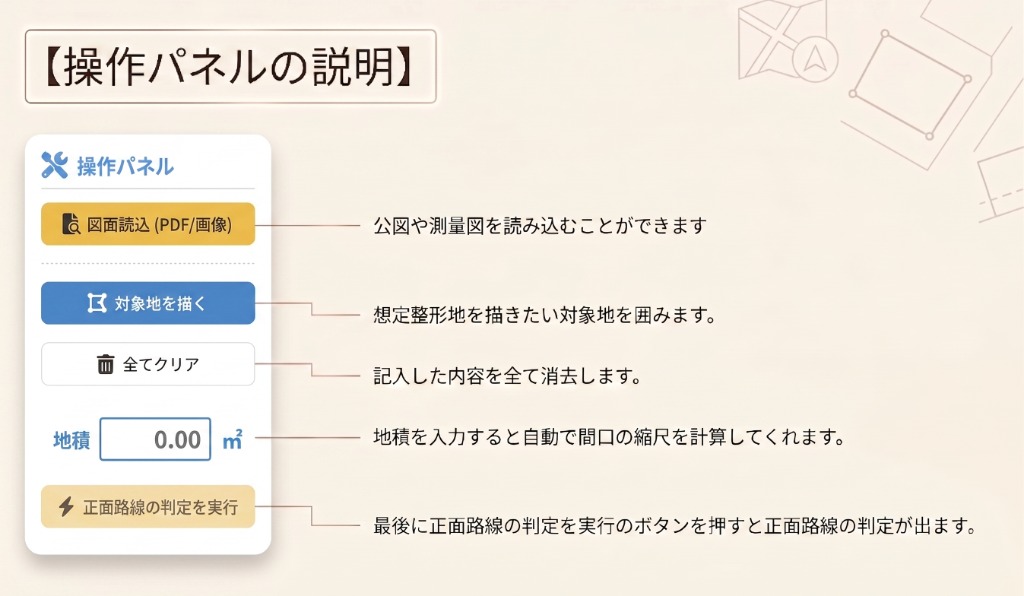
ツール画面の右側に配置されている「操作パネル」は、図面の読み込みや作図開始、地積(面積)の指定、判定の実行など、本ツールのコアとなる機能を集約した操作エリアです。
- 図面読込 (PDF/画像): 公図や測量図等の画像ファイルをアップロードできます。
- 対象地を描く: マップ上をクリックして任意の角(頂点)を結び、評価対象となる不整形地を囲む作図モードを開始します。
- 全てクリア: 描画した不整形地、設定した道路情報、判定結果などをすべてリセットし、初期状態に戻します。
- 地積 (㎡) 入力欄: 対象地の公簿・実測地積を入力します。入力しておくことで、選択した各接道辺の間口距離が比率から自動計算されます。
- 正面路線の判定を実行: 対象地の作図と道路情報(方位・路線価等)の入力完了後にクリックすることで、補正計算と正面路線の判定を実行します。
 クリックで拡大
1
対象地を表示する
まずは評価したい土地(対象地)がある場所を地図上に表示させます。
- 画面左上の住所入力欄に住所(例:東京都千代田区千代田1-1)を入力し、 検索 ボタンをクリックします。
- または、直接地図をドラッグしてスクロールさせたり、左上の「+」「ー」ボタンで縮尺を拡大・縮小して、対象地を見つけてください。
2
対象地を描画する
表示した対象地の形状(不整形地)を、マップ上に作図して囲みます。
【方法A】地図上で直接描く
- 操作パネル内の 対象地を描く をクリックします。
- 地図上の対象地の角(境界点)を順番にクリックしていき、最後に最初の点(スタート地点)をクリックして接続すると図形が完成します。
【方法B】図面を読み込んでなぞる(推奨)
- 図面読込 (PDF/画像) を押し、公図や測量図を選びます。
- 地図が表示されている場所に図面が表示されます。
- その後、上記【方法A】と同じように図面の上からなぞって作図します。
3
対象地の地積を入力する
対象地の正しい地積(面積)が分かっている場合は、あらかじめ数値を入力します。
- 操作パネル下部にある「地積」の入力ボックスに、公簿や実測の面積(㎡)を入力します。
- 地積を入力しておくことで、次のステップで道路に接している辺を選択した際に、地図上の比率と面積から「間口距離」が自動算出されるようになります。
4
道路情報を設定する
作図した対象地のうち、道路に面している辺(線)の情報を設定します。
- 描き終わった図形の、道路に接している辺(境界線)をクリックして選択します。選択された辺はオレンジ色に変わります。
- 右側に「道路情報の設定」パネルが表示されるので、以下の項目を入力します。
・方位:対象地から見てその道路がどの方角にあるか(プルダウン選択)
・路線価:該当する道路の路線価(円/㎡)
・地区区分:普通住宅地区、ビル街地区などの相続税評価における地区区分 - すべての項目を入力し、保存 ボタンをクリックすると、選択した辺がオレンジから緑色に変わります。
想定整形地の間口・奥行は自動計算されます
対象地のプロポーションから、評価に最も適した想定整形地を自動計算し、間口と奥行を自動入力します(必要に応じて手動微調整も可能です)。
5
判定を実行する
道路に接しているすべての辺の設定(複数ある場合はそれぞれの辺で保存を行い、すべて緑色になっている状態)が完了したら、判定を実行します。
- 操作パネルの下部にある 正面路線の判定を実行 をクリックします。
- 奥行価格補正や側方路線加算などの計算が瞬時に行われます。
6
結果を確認・保存する
判定の実行後、右側パネルに判定結果と詳細な計算結果が表示されます。
- 判定結果の表示: 各接道ごとの補正後路線価が比較され、どれが「正面路線」であるかが分かりやすくハイライトで表示されます。
- 想定整形地・かげ地割合: 想定整形地を基にした間口・奥行距離、およびかげ地割合(%)が表示されます。
- 印刷・PDF出力: 結果パネル右上にある 印刷 ボタンをクリックすると、対象地のマップ、想定整形地の位置関係、詳細な補正計算書がきれいにレイアウトされたPDFや印刷用ページとして出力できます。